Soni Putra Dewantara

.

Pages

This is default featured slide 1 title

Go to Blogger edit html and find these sentences.Now replace these sentences with your own descriptions.

This is default featured slide 2 title

Go to Blogger edit html and find these sentences.Now replace these sentences with your own descriptions.

This is default featured slide 3 title

Go to Blogger edit html and find these sentences.Now replace these sentences with your own descriptions.

This is default featured slide 4 title

Go to Blogger edit html and find these sentences.Now replace these sentences with your own descriptions.

This is default featured slide 5 title

Go to Blogger edit html and find these sentences.Now replace these sentences with your own descriptions.

Selasa, 28 Mei 2013

Pengenalan Pesan Kesalahan Pada POST


Tabel 1.
No.
Komponen Yang Dilepas
Pesan Suara
Pesan Pada Monitor
Keterangan
1.
Keyboard
Tidak muncul pesan suara.
Tidak muncul pesan pada monitor.
Tidak akan berpengaruh pada kinerja komputer.
2.
Mouse
Tidak muncul pesan suara.
Tidak muncul pesan pada monitor.
Tidak akan berpengaruh pada kinerja komputer.
3.
RAM
Bunyi Beep panjang.
Monitor langsung dalam keadaan mati.
Monitor mati dan tidak dapat masuk ke BIOS.
4.
Battery CMOS
Bunyi Beep 1 kali.
CMOS not set.
BIOS tidak dapat disetting.
5.
Kabel Data IDE Primary
Bunyi Beep 1 kali.
Reboot and select proper boot device or insert boot media in selected boot device and press a key.
Komputer tidak akan bekerja karena program Operating Sistem yang terdapat dalam harddisk tidak terpasang.
6.
Kabel Data IDE Secondary
Bunyi Beep 1 kali.
Reboot and select proper boot device or insert boot media in selected boot device and press a key.
CD ROM tidak akan bekerja.
7.
Kabel Data Floopy
Bunyi Beep 1 kali.
Reboot and select proper boot device or insert boot media in selected boot device and press a key.
Floopy Disk tidak akan terdeteksi dan tidak akan bekerja.

Tabel 2.
No.
Setting pada BIOS yang didisable
Pesan pada monitor
Keterangan
1.
Keyboard
Tidak muncul pesan pada monitor.
Tidak ada pengaruhnya
2.
Floopy
Reboot and select proper boot device or insert boot media in selected boot device and press a key.
Floopy Disk tidak akan terdeteksi dan tidak akan bekerja.
3.
Controller IDE Primary
Tidak muncul pesan pada monitor.
4.
Controller IDE Secondary
Tidak muncul pesan pada monitor.
5.
FDD Controller
Tidak muncul pesan pada monitor.
6.
Port Serial 1
Tidak muncul pesan pada monitor.
Penggunaan melalui port tersebut tidak akan terdeteksi.
7.
Port Serial 2
Tidak muncul pesan pada monitor.
Penggunaan melalui port tersebut tidak akan terdeteksi.
8.
Port Paralel
Tidak muncul pesan pada monitor.
Penggunaan melalui port tersebut tidak akan terdeteksi.
9.
Port USB
Tidak muncul pesan pada monitor.
Penggunaan melalui port tersebut tidak akan terdeteksi.

A.   TEST FORMATIF
1.    Jelaskan tentang pengertian program POST !
2.    Apa fungsi program POST pada sebuah PC ?
3.    Dimana letak program POST itu di simpan ?
4.    Apa yang terjadi pada komputer jika program POST tersebut rusak ? Bagaimana cara mengatasinya ?
5.    Apa manfaat program POST bagi seorang Technical Support Komputer (Teknisi Komputer) ?
6.    Apa yang perlu dipelajari dari program POST ini bagi seorang teknisi komputer ?
7.    Sebutkan 3 buah vendor terkenal pembuat program POST pada PC !
B.    JAWABAN TEST FORMATIF
1.    Program POST (Power on Self-Test) adalah test yang dilakukan oleh PC untuk mengecek fungsi-fungsi komponen pendukung PC apakah bekerja dengan baik.
2.    Fungsi program POST dilakukan PC pada saat booting adalah jika PC mengalami suatu masalah maka akan dapat terdeteksi gejala kesalahannnya melalui POST, PC akan memberikan pesan/peringatan kesalahan dalam bentuk suara yang dihasilkan melalui speaker atau tampilan visual di monitor.
3.    Mekanisme POST disediakan oleh semua produk PC atau motherboard dan tersimpan di dalam ROM atau flash ROM BIOS.
4.    Yang terjadi pada komputer jika program POST tersebut rusak adalah kita tidak dapat mendeteksi  dan menganalisa kerusakan yang terjadi pada komputer tersebut.Cara mengatasinya adalah dengan mengganti ROMnya.
5.    Manfaat program POST bagi seorang Technical Support Komputer adalah agar teknisi komputer tersebut dapat mendeteksi, mengisolasi, menentukan, dan menemukan kesalahan sehingga dapat memperbaiki penyimpangan atau kerusakan yang terjadi pada PC.
6.    Yang perlu di pelajari dari program POST ini bagi seorang teknisi komputer adalah pesan monitor yang muncul dan banyaknya bunyi suara Beep yang terdengar dari speaker motherboard untuk mendeteksi gejala kesalahannya melalui POST.
7.    3 buah vendor terkenal pembuat program POST pada sebuah PC :
a.    AMI BIOS
b.    AWARD BIOS
c.     PHOENIX BIOS

Instalasi Driver

Cara Install Driver Pada Komputer Laptop. Membeli laptop maupun komputer desktop seharusnya mendapatkan software bawaan komputer atau laptop atau biasa dikenal dengan driver tersebut, yang sudah disertakan dari pabrikan, namun akhir-akhir ini di kota Denpasar setiap kali saya membeli laptop, selalu saja tidak disertakan dengan software driver untuk laptop, katanya memang tidak ada driver jadi download saja di internet, tetapi kalau mau beli dengan drivernya ditambah 100 ribu rupiah. Eh ternyata driver yang seharusnya menjadi paket penjualan laptop justru di jual lagi secara terpisah.

Apabila sobat menemukan penjual seperti di atas, sebaiknya jangan diterima atau dibeli ditempat itu, beli saja ditempat lain yang mau memberikan driver secara cuma-cuma, karena itu merupakan paket laptop yang tidak bisa terpisahkan. Tidak ada driver bukan berarti komputer atau laptop tersebut tidak bisa digunakan, bisa, tetapi tidak optimal. Apabila tidak ada driver kita tentu akan mengalami kesulitan apabila melakukan installasi ulang pada laptop atau komputer kita, karena setiap installasi ulang laptop atau komputer pasti
membutuhkan driver. Berikut ini cara install driver pada laptop atau komputer.
Cara Install Driver Pada Komputer


Ada banyak cara installasi driver pada komputer, namun disini saya menjelaskan cara termudah dalam melakukan installasi.

Masukan kepingan CD driver pada CD-ROM/RW drive
Klik Start
Klik kanan pada My Computer (windows xp), Computer (windows 7)
Klik Properties
Klik tab Hardware-Device Manager (windows x), Device Manager (windows 7)
Klik kanan pada komponen yang bermasalah (ber-tanda tanya)
Klik Update Driver
Klik lingkaran kecil No, not this time kemudian Next
Klik lingkaran kecil Install from a list of spesific location (Advanced)
Klik/centang Search removable media (floppy, CD_ROM...) dan Include this location in the search
Klik Browse kemudian cari file driver pada cd-rom/rd drive (sesuaikan dengan driver yang dibutuhkan, misalnya sound, vga, chipset dll) kemudian klik OK dan Next
Tunggu hingga proses installasi selesai dan klik Finish
Selesai sudah proses installasi driver pada laptop maupun komputer desktop, apabila ada muncul pesan untuk melakukan restart komputer, klik saja restart komputer.
Demikian penjelasan cara melakukan installasi driver pada komputer dan laptop, semoga artikel ini bisa berguna.

Microsoft Access 2007

Microsoft Access adalah suatu program aplikasi basis data komputer relasional yang digunakan untuk merancang, membuat dan mengolah berbagai jenis data dengan kapasitas yang besar.Aplikasi ini menggunakan mesin basis data Microsoft Jet Database Engine, dan juga menggunakan tampilan grafis yang intuitif sehingga memudahkan pengguna. Versi terakhir adalah Microsoft Office Access 2007 yang termasuk ke dalam Microsoft Office System 2007.Microsoft Access dapat menggunakan data yang disimpan di dalam format Microsoft Access, Microsoft Jet Database Engine, Microsoft SQL Server, Oracle Database, atau semua kontainer basis data yang mendukung standar ODBC. Para pengguna/programmer yang mahir dapat menggunakannya untuk mengembangkan perangkat lunak aplikasi yang kompleks, sementara para programmer yang kurang mahir dapat menggunakannya untuk mengembangkan perangkat lunak aplikasi yang sederhana. Access juga mendukung teknik-teknik pemrograman berorientasi objek, tetapi tidak dapat digolongkan ke dalam perangkat bantu pemrograman berorientasi objek.
Komponen Utama (Object)


1. Table
Table adalah objek utama dalam database yang digunakan untuk menyimpan sekumpulan data sejenis dalam sebuah objek. Table terdiri atas :
a. Field Name : atribut dari sebuah table yang menempati bagian kolom.
b. Record : Isi dari field atau atribut yang saling berhubungan yang menempati bagian baris.
2. Query ( SQL / Structured Query Language )
Query adalah bahasa untuk melakukan manipulasi terhadap database. Digunakan untuk menampilkan, mengubah, dan menganalisa sekumpulan data. Query dibedakan menjadi 2, yaitu :
a. DDL (Data Definition Language) digunakan untuk membuat atau mendefinisikan obyek-obyek database seperti membuat tabel, relasi antar tabel dan sebagainya.
b. DML (Data Manipulation Language) digunakan untuk manipulasi database, seperti : menambah, mengubah atau menghapus data serta mengambil informasi yang diperlukan dari database.
3. Form
Form digunakan untuk mengontrol proses masukan data (input), menampilkan data (output), memeriksa dan memperbaharui data.
4. Report
Form digunakan untuk menampilkan data yang sudah dirangkum dan mencetak data secara efektif.C. Tipe Data

Field - field dalam sebuah tabel harus ditentukan tipe datanya. Ada beberapa tipe data dalam Access, yaitu :
1. Text
Text digunakan untuk field alfanumeric (misal : nama, alamat, kode pos, telp), sekitar 255 karakter tiap fieldnya.
2. Memo
Memo dapat menampung 64000 karakter untuk tiap fieldnya, tapi tidak bisa diurutkan/diindeks.
3. Number
Number digunakan untuk menyimpan data numeric yang akan digunakan untuk proses perhitungan matematis.4. Date/Time
5. Currency
6. Auto Number
7. Yes/No

8. OLE Object
OLE Object digunakan untuk eksternal objek, seperti bitmap atau file suara.
9. Hyperlink

10. Lookup Wizard
Jika menggunakan tipe data ini untuk sebuah field, maka bisa memilih sebuah nilai dari tabel lain atau dari sebuah daftar nilai yang ditampilkan dalam combo box.D. Membuat Database (New Project) dengan Microsoft Access

Langkah – langkah untuk membuka Microsoft Access dan membuat database :
1. Click Start ->All Program -> Microsoft Office ->Microsoft Access
2. Kemudian akan tampil jendela Microsoft Access,lalu click Blank Database untuk membuat database.
3.Ketik nama database yang Anda inginkan kemudian click tombol create. E. Membuat Table
Langkah – langkah untuk membuat tabel :
1. Click tab Create pada jendela
2. Click Table Design pada ribbon Tables
3. Masukkan nama field beserta tipe datanya, kemudian simpan tabel (Ctrl+S).
4. Kemudian click ribbon View pada tab Home, lalu pilih Datasheet View untuk masukkan data ke dalam tabel.
F. Table Relationship

Table Relationship adalah relasi atau hubungan antara beberapa tabel. Relasi antar tabel dihubungkan oleh primary key dan foreign key. Untuk membuat relationship maka masing-masing tabel harus memiliki primary key dan foreign key untuk dapat menghubungkan antara tabel induk dengan tabel anak. Sehingga diperlukan teknik normalisasi terlebih dahulu sebelum membuat relationship antar tabel. Normalisasi merupakan proses pengelompokkan data elemen menjadi tabel yang menunjukkan entitas dan relasinya.
a. Primary Key
Tabel memiliki primary key, yaitu suatu atribut yang tidak hanya mengidentifikasi secara unik suatu kejadian tetapi juga mewakili setiap kejadian dari suatu entitas.
b. Foreign Key
Foreign key adalah atribut yang melengkapi relationship dan menunjukkan hubungan antara tabel induk dengan tabel anak. Foreign key ditempatkan pada tabel anak.
Database Relasional Dalam Microsoft Access
a) Nama Database
Dalam hal ini saya akan membangun Relasional antar tabel yang saling terintegrasi pada database yang diberi nama database. Adapun tabel-tabel yang akan di isi dan direlasikan adalah tabel Karyawan,tabel Pengunjung,tabel Kamar,Tabel Fasilitas dan tabel Pemesanan.b) Field Name dan Data Type masing-masing Tabel
1. Tabel Karyawan
.0
2. Tabel Pengunjung

3. Tabel Fasilitas

4. Tabel Kamar

5. Tabel Pemesanan

c) Pengisian data pada Query masing-masing Tabel

Setelah Field name dan Data typenya ditentukan maka langkah selanjutnya adalah mengisi data pada field-field tadi dengan mengklik Menu Fiew -> Datasheet View kemudian akan muncul tampilan tabel berdasarkan field yang ditentukan dan lakukan pengisian sesuai dengan field-field tersebut. Adapun tampilan masing-masing tabel yaitu :Tabel Karyawan

Instalasi Dual Boot

Sebelum memulai instalasi dual boot Windows 7 dan Linux Mint 13, ada baiknya rekan-rekan juga me-reffer pada tulisan saya mengenai Langkah-langkah instalasi Windows 7 serta Linux Mint 13 Maya – Instalasi.


Persiapan
Yang perlu disiapkan adalah source instalasi Windows 7 dan Linux Mint 13. Dapat berupa DVD ataupun media lainnya seperti flashdisk maupun harddisk. Hal lainnya adalah pastikan 1st boot options pada BIOS adalah DVD drive (petunjuk lengkap silahkan baca buku paduan motherboard).


Yang akan saya tekankan pengaturan partisi hardisk, karena ini memegang peranan penting dalam instalasi dual boot OS. Disini sebaiknya OS yang pertama kali diinstal adalah Windows 7, boot manager nantinya menggunakan grub-nya Linux Mint 13.


Langkah-langkah instalasi
Pertama, pada instalasi Windows 7:
Jalankan proses instalasi seperti pada tulisan saya sebelumnya. Pada langkah pemilihan partisi, klik Drive optons (advanced) kemudian klik Next.


Klik New untuk membuat partisi baru, isikan berapa kapasitas-nya lalu Enter/Apply. Saat membuat partisi pertama, system akan otomatis membuat partisi tersebut menjadi partisi kedua, tidak masalah. Karena partisi pertama Windows 7 adalah untuk keperluan System Reserved yang besarnya 100 MB.


Buat partisi sesuai keinginan rekan-rekan. Saya sarankan membuat partisi data terpisah dari partisi instalasi system. Jangan lupa menyisakan space untuk di instal Linux Mint. Sebagai contoh, lihat gambar berikut.


Pada contoh diatas, saya membuat 4 partisi (sebenarnya 3 sih, 1 tambahannya otomatis untuk System Reserved). Partisi kedua adalah partisi dimana Windows 7 akan terinstal, partisi ketiga adalah partisi data (partisi ini nanti penggunaannya sharing atau bersama-sama antara Windows 7 dan Linux Mint 13), dan yang keempat adalah Unlocated Space untuk diinstal Linux Mint 13. Partisi ini harap rekan-rekan sesuaikan dengan kebutuhan dan besarnya HDD komputer rekan-rekan.


Lanjutkan proses instalasi Windows 7 sampai selesai dan rekan-rekan telah masuk desktop Windows 7.


Proses setelah Windows 7 terinstal adalah melihat apakah partisi telah sempurna. Buka Windows Explorer, dan lihat jumlah partisi harddisk. Seperti contoh saya, partisi hardisk terdiri dari C dan D. Untuk drive D, kemungkinan belum ada format partisi, klik saja drive D pada Windows Explorer dan akan muncul peringatan untuk mermformat harddisk. Klik Format disk, dan jendela Format disk akan tampil. Silahkan rekan-rekan masukkan label disk (di contoh labelnya adalah DATA), dan centang Quick Format kemudian klik Start. Tunggu beberapa saat hingga proses format selesai dan klik OK.


Agar terlihat rapi, sebaiknya drive C di rename juga :-) (ini hanya kebiasaan saya, tidak dilakukan juga tidak apa-apa). Klik kanan drice C pilih Rename dan berikan nama sesuai keinginan rekan-rekan (di contoh labelnya adalah SYSTEM) dan tekan Enter. Bila ada peringatan untuk menjalankan sebagai administrator, tekan enter saja.


Langkah pertama untuk instalasi Windows 7 selesai. Kemudian silahkan rekan-rekan shotdown komputer untuk langkah berikutnya yaitu instalasi Linux Mint 13.


Kedua, pada instalasi Linux Mint 13:
Jalankan proses instalasi seperti pada tulisan saya sebelumnya. Pada langkah pemilihan tipe instalasi, pilih Something else kemudian klik Continue.


Akan ditampilkan jendela partisi harddisk Linux Mint.
Saat membuat partisi pada Windows 7, kita telah menyiapkan space untuk Linux Mint. Ini akan terlihat pada device paling bawah dengan nama free space.


Klik alokasi tersebut, kemudian klik Add dan akan muncul jendela create partition. Yang perlu diisi adalah pilih sebagai type logical, isi besarnya partisi (jangan lupa menyisakan space untuk partisi swap memory), jenis partisi adalah adalah Ext4, dan isikan mount point / (root). Klik OK.


Partisi untuk system linux tecipta. Jika sukses, akan terlihat seperti gambar berikut.


Kemudian buat partisi terakhir dari space yang tersedia. Klik Add, pilih swap area pada pilihan Use as, dan klik OK.


Hasil akhir partisi adalah seperti gambar dibawah.


Pada opsi paling bawah, terdapat pilihan untuk meletakkan boot loader. Rekan-rekan hanya perlu memperhatikan value-nya saja, pastikan boot loader diinstal di dev/sda (apapun nama yang mengikutinya tidak masalah). Jangan merubah ke device lainnya.


Short atau klik pada partisi dengan tipe ext4 yang telah kita buat, klik Install Now. Lanjutkan proses instalasi Linux Mint 13 hingga selesai, kemudian Shutdown komputer.


Terakhir, untuk pengecekan apakah instalasi berjalan sempurna, kembalikan 1st boot option pada BIOS ke harddisk. Dan jalankan komputer.


Saat booting, akan ditampilkan menu grub dari Linux Mint untuk memilih OS mana yang akan dijalankan. Yang perlu di check adalah boot Windows 7 berhasil atau tidak, karena boot Linux Mint 13 kemungkinan besar berhasil. Pilih Windows 7 (loader) kemudian tekan Enter.


Jika proses berjalan lancar dan rekan rekan masuk pada desktop Windows 7, maka rekan-rekan telah berhasil menginstal dual boot Windows 7 dan Linux Mint 13. Untuk memastikannya, restart komputer dan coba untuk me-load Linux Mint.

Senin, 27 Mei 2013

Jenis-Jenis Chasing Komputer

Casing komputer adalah Rumah atau bagian dari sebuah komputer yang menyatukan semua komponen komputer seperti motherboard, prosesor, hard disk, power supply dan komponen-komponen lain.

Beberapa jenis casing komputer

1. Casing berjenis tower

Jenis casing ini adalah jenis casing yang terbaru dan modern karena diproduksi setelah 2001. Keunggulan dalam casing tower adalah ruangan yang lebih luas. Luasnya ruangan tersebut mengakibatkan suhu udara tidak cepat memanas. Selain itu dapat juga dengan mudah ditambahkan komponen lainnya karena masih adanya ruang. Casing jenis tower sendiri ada 4 macam, yakni Full-tower ATX, mini ATX, middle ATX dan mini ITX.

· Casing Full-tower ATX


Ilustrasi: Azza Genesis 9000B(tigerdirect.com)

Casing komputer jenis full-tower ini adalah casing komputer terbesar diantara jenis casing lainnya, casing jenis ini bisa menampung semua ukuran motherboard seperti Micro-ATX, ATX, E-ATX dan XL-ATX, biasanya casing jenis ini digunakan oleh para gamer atau mereka-mereka yang sangat antusias dengan hardware komputer.

· Casing mini ATX


Ilustrasi:Casing mini ATX(altec.com)

Casing mini tower memiliki bentuk mirip menara. Casing ini memiliki ukuran yang paling kecil dari semua casing yang ada. Umumnya casing ini hanya memuat 1 drive DVD, 1 drive harddisk dan power supply yang tidak terlalu besar. Penggunaan casing ini umumnya untuk jenis komputer rendah daya seperti yang ditenagai prosesor Intel Atom.

· Casing Mid-tower ATX


Ilustrasi: Zalman Z9 Plus Mid-Tower Casing(tigerdirect.com)

Casing middle tower adalah casing yang paling banyak digunakan di Indonesia. Casing ini sedikit lebih besar daripada casing mini tower karena sudah dilengkapi dengan berbagai macam instrumen seperti power supply yang lebih besar. Namun casing ini hanya memiliki maksimal dua kipas saja, masing-masing di depan dan belakang.

· Casing mini ITX


Casing komputer jenis ini adalah casing yang paling kecil diantara semua jenis casing tower. Beberapa casing ITX memiliki dimensi hanya 15x15x30 cm saja. Casing ini banyak digunakan untuk penggunaan sistem komputer yang minimum seperti digunakan untuk media center.


Ilustrasi: Casing Mini-ITX(b2b-computer-case.com)

2. Casing berjenis desktop

Casing komputer desktop memiliki bentuk yang sedikit berbeda dengan casing tower. Casing desktop memiliki posisi rebahan dan biasanya bahannya lebih kuat sehingga dapat menjadi tumpuan monitor. Ukuran lebar sekitar 30-40 cm dan panjang 50-60 cm. Casing ini umumnya sudah lengkap dengan speaker, power supply dan lampu untuk hard disk, lampu power, lampu turbo, dan kabel-kabel lampu.


Sumber:
Belajar_komputer_mu.blogspot.com, tigerdirect.com, altec.com, dan berbagai sumber
NEL

Selasa, 21 Mei 2013

UJI KOMPETENSI SPESIFIKASI KOMPUTER PRAKTIKUM


1 Jenis chasing yang digunakan : Advance
2 Power Suply yang digunakan
   a. Jenis : ATX
   b. Daya : 450W
   c. Tegangan kabel kuning : 12V
   d. Tegangan kabel merah : 5v
   e. Tegangan kabel hitam : 0V
   f. Fungsi kabel hijau : Untuk saklar on-off
3 Motherboard
   a. Seri : G31M
   b. Merk : BIOSSTAR
   c. Seri chipset northbrith : PCI MMIO
   d. Seri chipset shortbrith : 00-30-67-AF-91-GA
   e. Slot expensi yang ada dalam mobo : AGP
4 Processor
   a. Jenis : Intel Pentium Dual
   b. Nama soket : 370
   c. Speed : 220 MHZ
   d. FSB : 800 MHZ
   e. Clock : 2.20 GHZ
   f. Merk : INTEL
5 Back Panel
   a. Nama I/O dalam mobo : power supply, ps2 hijau ungu, serial, usb, rj45, souncard
   b. Fungsi masing-masing I/O
6 Memory
   a. Jenis : DDR2
   b. Kapasitas : 1016 MB
   c. Merk : HYNIX
   d. Speed : 800 MHZ
7 Hardisk
   a. Kapasitas : 160 GB
   b. Merk : WD
   c. Jenis I/O : SATA
8 Optical Drive
   a. Jenis : DVD
   b. Merk : SAMSUNG
   c. Speed : 100-133 MHZ
   d. Jenis I/O : ATA
9 BIOS
   a. Jenis : AMI BIOS
   b. Fungsi : untuk menyeting/mengatur hardware pada pc
   c. Tahun pembuatan BIOS : 03/02/11
   d. Apa yang terjadi jika batery CMOS dilepas : pengaturan waktu dan tanggal akan kembali ke pengaturan awal                 

10 Instalasi Windows XP dengan 2 partisi
11 Instalasi Driver
12 Instalasi program aplikasi : winamp dan corel
13 Uji coba perangkat

Sabtu, 18 Mei 2013

Materi Dasar Microsoft Word 2007


Bagi pengguna Microsoft Word XP atau Office 2003 mungkin sedikit kelabakan jika suatu saat harus menggunakan Office 2007 karena file yang harus dibuka menggunakan format .docx. Mulai mencoba-coba menu-menu yang ada. Mulai dari Home, Insert, Page Layout, References Review ataupunView. Saya sendiri pernah suatu ketika karena mendapat file dari temen dan tugas saya hanya memberi nomor halaman, saya harus pusing tujuh keliling sebelum akhirnya mendapatkan format yang saya inginkan.
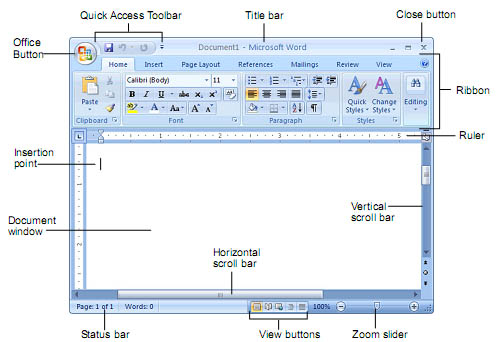
Microsoft Office 2007 sebenarnya dirancang untuk memudahkan user, Microsoft Word (MS Word) merupakan program untuk mengolah kata. Program ini bisa digunakan untuk menulis dokumen misalnya karya tulis, skripsi, novel, dan sebagainya. Selain menulis dokumen, MS Word juga dapat digunakan untuk bekerja dengan tabel, menulis teks dengan kreasi, menyisipkan gambar, maupun yang lainnya. Secara default tampilan area kerja program MS Word 2007 terdiri atas dari Bar, Office Button, Quick Access Toolbar, Menu Bar, Ribbon, Ruler,Status Bar, dan View Toolbar. Tampilan area kerja dapat dilihat pada berikut :


Tampilan Utama Office 2007
Dengan tampilan diatas, tentunya yang kita kenal hanya toolbar formatting. Banyak fitur tambahan yang benar-benar baru.
Title Bar berisi nama file yang sedang dikerjakan, serta tombol menampilkan, atau menyembunyikan jendela program, dan menutup program, yaitu tombol Minimize, Maximize/Restore, dan Close. Office Button berisi perintah-perintah yang berkaitan dengan dokumen seperti membuat dokumen baru(New), membuka dokumen (Open), menyimpan dokumen (Save), mencetak dokumen (Print), dan sebagainya.


Tampilan Baru Ribbon Word 2007

Quick Access Toolbar berisi tombol-tombol yang berfungsi sebagai alternatif penggunaan perintah yang sering digunakan. Sebagai contoh, tool Open merupakan shortcut dari Office Button>Open, atau toolSave merupakan shortcut dari Office Button>Save.
Menu Bar berisi serangkaian perintah yang didalamnya terdapat sub-sub perintah sesuai kategorinya. Sebagai contoh, pada menu Hometerdapat submenu Clipboard, Font, Paragraph, Styles, dan Editingyang didalamnya berisi perintah-perintah sesuai kategorinya.
Ribbon berisi perintah-perintah khusus yang merupakan submenu dariMenu Bar.
Ruler merupakan kotak pengukuran yang diletakkan secara horizontal, yaitu di atas dokumen, dan secara vertikal, yaitu di sebelah kiri dokumen. Ruler berfungsi untuk mempermudah melakukan pengaturan letak halaman.
Status Bar adalah baris horizontal yang menampilkan informasi jendela dokumen yang sedang ditampilkan, antara lain.
Page: menampilkan informasi halaman
Words: Menampilkan jumlah halaman, kata, huruf (tanpa spasi), huruf (dengan spasi), paragraf, dan baris
View Toolbar berisi pengaturan jenis tampilan dokumen, antara lain:
Print Layout: memberikan tampilan sesuai hasil yang akan diterima pada saat dicetak (default).
Full Screen Reading: memberikan tampilan halaman penuh.
Web Layout: memberikan tampilan sesuai hasil yang ditampilkan didalam jendela browser.
Outline: memberikan tampilan sesuai heading di dalam dokumen dan tingkatan di dalam struktur dokumen.
Draft: memberikan tampilan yang berkelanjutan (menggabungkan seluruh halaman seperti dalam satu gulungan). Tiap halaman dipisahkan oleh garis titik-titik.

Dari tampilan yang ada tentunya terbayang betapa harus membutuhkan ketelatenan mencoba dan mencoba, try and error sehingga tampilan baru Word 2007 benar-benar familiar terutama bagi pengguna Word 2003 atau sebelumnya.

Sedikit trik :
Kabar gembira bagi pengguna Office 2003, shortcut yang ada pada Word 2003 dapat difungsikan dalam Word 2007. Bahkan inisial MenuBar dapat difungsikan. Contoh menyimpan dengan menggunakan Alt+F+S atau Ctrl+S
Berikut ShortCut yang ada dalam Word 2003 yang bisa digunakan untuk mempercepat bekerja dengan Word 2007


Jumat, 17 Mei 2013

Cara Instalasi Windows 7

Saya pingin berbagi beberapa langkah langkah Cara install ulang windows 7 lengkap dengan gambar instruksinya jikalau anda pingin menginstall kembali windows7 dengan beragam macam alasan layaknya terkena virus, dan seterusnya. jikalau anda telah buat persiapan dvd os windows 7 nya. segera saja untuk langkahnya yaitu sebagaimana berikut tahap-tahapnya :

Jika kita ingin menginstall ulang sebuah komputer, ataupun laptop, terlebih dahulu kita akan menentukan media/devices yang digunakan untuk menginstal sebuah OS, Bisa dengan CD/DVD dan juga dengan Flashdisk.


Setelah kita tentukan devices nya, berikutnya adalah mengatur pilihan first boot pada komputer.


*Cara Pertama*

Berikut adalah cara mengatur first boot pada komputernya ke CD/DVD :
1. Restart Komputermu atau saat awal Menyala Tekan Tombol F2 untuk masuk ke menu Setup di menu Bios, atau terkadang harus menekan Tombol Del, dengan tulisan "Del To Setup", dll sesuai menu di komputermu.


2. Dalam menu Bios akan ada tampilan seperti di bawah ini mungkin akan berbeda di setiap komputer, tapi tinggal sesuaikan saja


3. Di menu Boot, pilih Boot Device Priority, pada Menu First Boot pastikan terpilih dengan memakai CDROOM.


tekan Tombol F10 untuk menyimpan dan exit, maka komputermu akan Merestart.


*Cara kedua*


Tancapkan USB Flashdisk yang telah berisi file Sistem yang telah dibuat sebelumnya. Jika menggunakan CD/DVD bisa dimasukkan nanti.
Nyalakan komputer atau notebook
segera setelah komputer dinyalakan tekan tanpa jeda tombol ESC dan F1bergantian berulang-ulang. Akan muncul jendela biru kecil yang menawarkan kita mau boot dari mana: “Please select your boot device”
Gunakan tombol panah naik turun untuk memilih. Dari hardisk, Flashdisk (merek flashdisk akan tercantum) atau cd/dvd.
Jika memilih boot dari cd/dvd, masukkan dulu cd/dvd sistem, barulah tekanEnter.
Tunggu sampai proses boot selesai.
Cara ketiga


Tancapkan usb flasdisk sistem, untuk cd/dvd bisa menyusul.
nyalakan komputer/notebook
segera setelah menyalakan komputer/notebook tekan F2 berkali-kali agar tidak ketinggalan masuk ke BIOS. (Tombol yang ditekan untuk masuk BIOS pada komputer/laptop lain mungkin berbeda, ada yang menggunakan tombol Del ataupun kombinasi beberapa tombol).
Setelah masuk ke menu BIOS, karena disini tujuan utamanya tidak mengatur first boot priority maka gunakan tombol panah ke kanan untuk memilih link Exit lalu tekan Enter
ternyata sebelum benar-benar keluar dari BIOS, ada pilihan untuk boot dari hardisk atau cd/dvd ataukah dari usb flashdisk yang telah ditancapkan tadi.
Masukkan cd/dvd sistem jika ingin boot dari cd/dvd.
Gunakan tombol panah atas bawah untuk memilih.
Setelah terpilih tekan Enter
tunggu sampai proses boot selesai.Jika sudah mengatur Boot menu nya baru kita melakukan tahapan install ulang windows 7 :
1. Pertama atur First Boot komputer anda ke DVD, baca di artikel Cara untuk mengatur pemilihan first boot komputer. Restart komputer.
2.Ketika komputer kembali menyala akan tampil perintah "Press any key to boot from CD or DVD... " segera klik pada sembarang tombol keyboard, dan akan berikutnya akan tampil proses pemuatan file seperti gambar dibawah ini:


3. Berkutnya akan tampil menu pengisian Bahasa, format waktu, dan Metode Keyboard, lakukan pengisiannya seperti gambar dibawah ini, dan pilih Next :


4. Pilih Install now, maka akan tampil menu pilihan persetujuan, centang menu I accept the license terms, dan pilih Tombol Next.


5. Sekarang pilih dan klik menu Custom Advanced


6. Berikutnya akan tampil menu Drive Options seperti ini:


Saya akan jelaskan terlebih dahulu yang harus anda lakukan karena di setiap komputer pengaturan atau banyaknya drive pasti akan berbeda-beda, Yang perlu anda bedakan atau ketahui adalah Drive System Reserved dan Drive C untuk install windows 7 nya.


7. Sekarang pilih menu drive options, Pilih Disk 0 Partition 1 System Reserveddan pilih Format.
8. Pilih Disk 0 Partition yang anda yakini sebagai Drive C dan pilih Format.
9. Sekarang pilih Drive C yang telah di Format tadi dan klik tombol Next.


10. Setelah sistem mengkopi dan instalasi wondows 7, komputer akan merestart, saat menyala akan tampil kembali perintah "Press any key to boot from CD or DVD... " dan jangan pijit tombol apapun, biarkan sampai tampil seperti gambar dibawah ini:


11. Sekarang kita masuk ke menu pengisian personalisasi windows 7 anda, pengisiannya cukup ikuti seperti gambar-gambar dibawah ini dan Step by step sampai windows 7nya berhasil terinstal :


Saya sarankan pengisian password dikosongkan terlebih dahulu dan pilih Next


Masukkan product key jika anda sudah memilikinya, atau skip jika anda ingin mengisikannya nanti.


Pilih Ask me later


Atur waktu dan timezone seperti gambar dibawah ini :


Tunggu beberapa saat, dan Windows 7 pun berhasil terinstall ulang di komputer anda.


Demikian Cara install ulang windows 7 yang bisa saya terangkan semoga bisa bermanfaat.


Ditulis Oleh: garoblog.com

THIS IS FEATURED POST 1 TITLE

THIS IS FEATURED POST 1 TITLE

Lorem ipsum dolor sit amet, consectetur adipisicing elit, sed do eiusmod tempor incididunt ut labore et dolore magna aliqua. Ut enim ad minim veniam

Quas molestias excepturi
THIS IS FEATURED POST 2 TITLE

THIS IS FEATURED POST 2 TITLE

Lorem ipsum dolor sit amet, consectetur adipisicing elit, sed do eiusmod tempor incididunt ut labore et dolore magna aliqua. Ut enim ad minim veniam

Impedit quo minus id
THIS IS FEATURED POST 3 TITLE

THIS IS FEATURED POST 3 TITLE

Lorem ipsum dolor sit amet, consectetur adipisicing elit, sed do eiusmod tempor incididunt ut labore et dolore magna aliqua. Ut enim ad minim veniam

Voluptates repudiandae kon
THIS IS FEATURED POST 4 TITLE

THIS IS FEATURED POST 4 TITLE

Lorem ipsum dolor sit amet, consectetur adipisicing elit, sed do eiusmod tempor incididunt ut labore et dolore magna aliqua. Ut enim ad minim veniam

Mauris euismod rhoncus tortor